Толщиномер электромагнитно-акустический ЕМ2210 Мини ЭМА
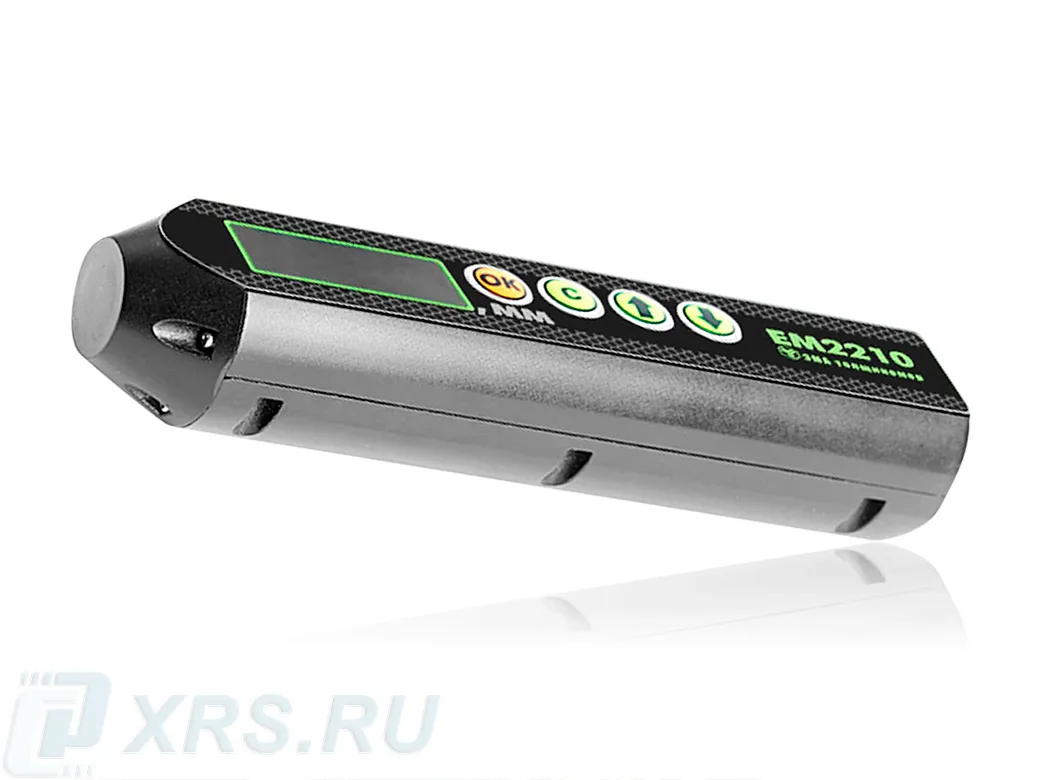
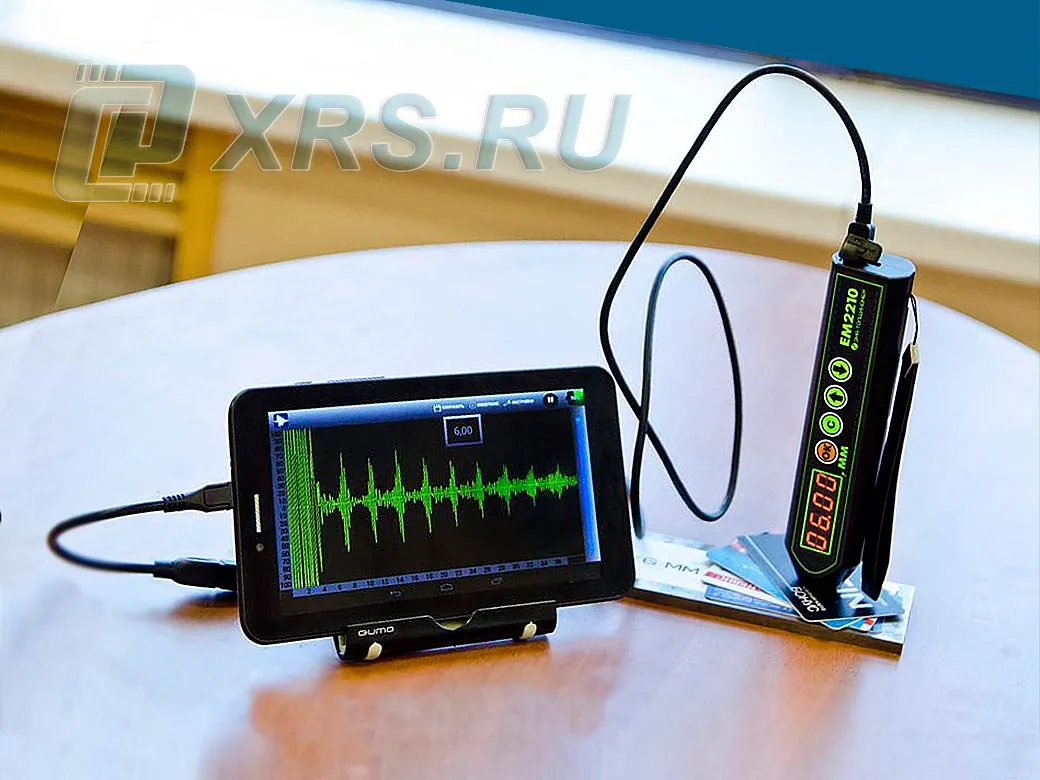
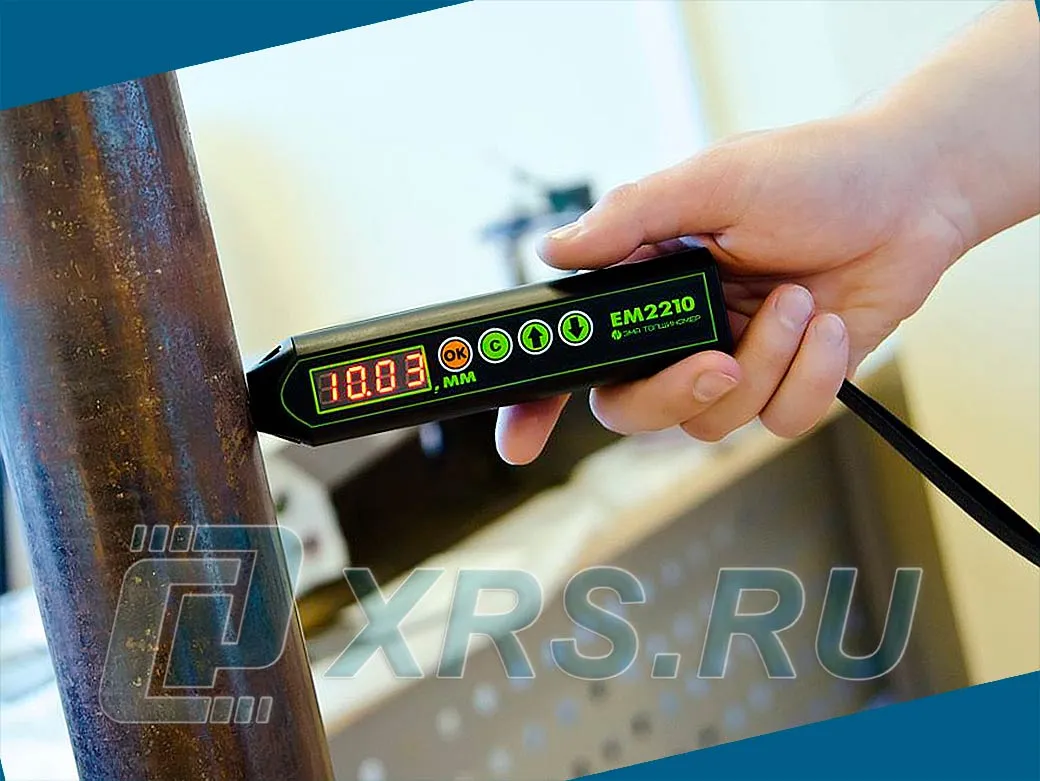
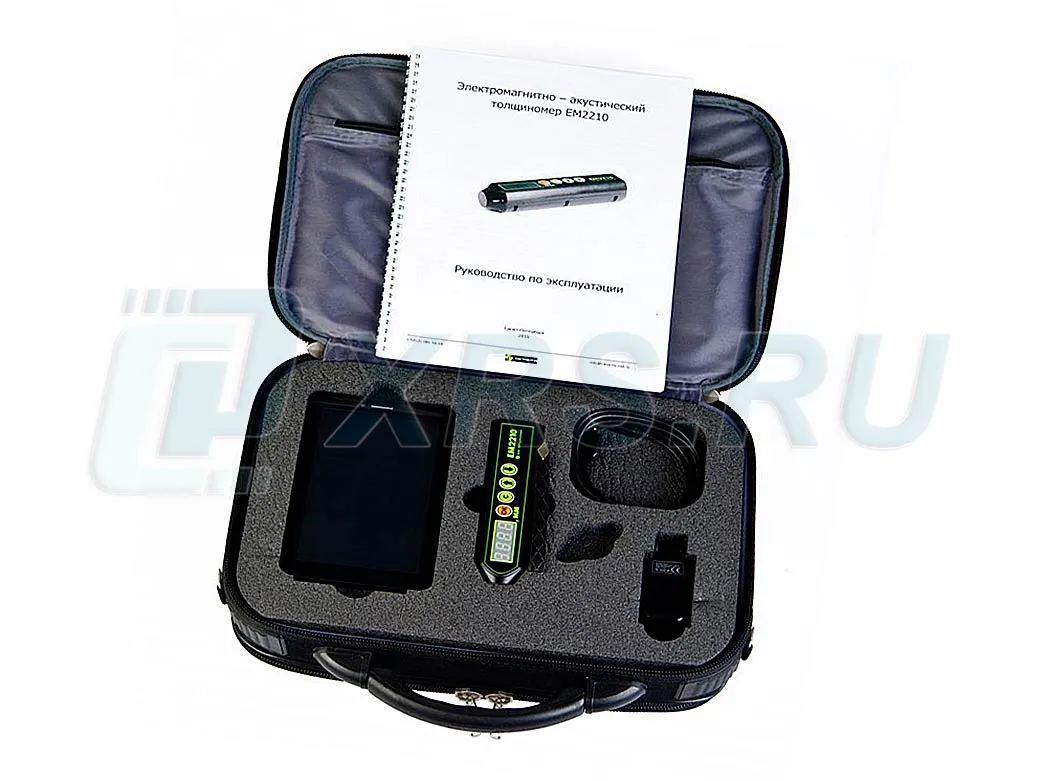


Электромагнитно-акустический толщиномер ЕМ2210 Мини ЭМА
Автономный ультразвуковой толщиномер ЕМ2210 «Мини ЭМА» использует принцип преобразования электромагнитных колебаний в акустические непосредственно на поверхности контролируемого изделия, без использования контактной среды (геля). Это даёт определённые преимущества при сравнении ЕМ2210 с толщиномерами, где применяются классические пьезопреобразователи (ПЭП). С помощью данного прибора можно быстро и точно измерить толщину металла в определённой части конструкции без подготовки поверхности объекта контроля.
EM2210 «Мини ЭМА» измеряет толщину в диапазоне от 2 до 60 миллиметров (для стали) и применяется для контроля металлических изделий из сплавов на основе железа и цветных металлов:
- резервуары;
- листовой и трубный прокат;
- пруты, профили и т.п.
7 преимуществ ультразвукового толщиномера EM2210:
- Подготовка поверхности объекта перед определением толщины не требуется.
- В отличие от традиционных толщиномеров с ПЭП, перекос прибора почти не влияет на показания.
- Допустимое расстояние между датчиком и металлической поверхностью объекта исследования (рабочий зазор) — до 3 мм.
- В пространстве рабочего зазора могут находиться: газ, жидкость, продукты коррозии, неорганические отложения, покрытия из органики, слой краски и т.п.
- Уникальный алгоритм вычислений реализует принцип когерентных накоплений, который позволяет правильно определять толщину невзирая на такие факторы, как внешние помехи, анизотропия металла, паразитное отражение.
- Электромагнитно-акустический толщиномер ЕМ2210 «Мини ЭМА» позволяет минимизировать влияние человеческого фактора на процесс измерений, который производится автоматически.
- Отображение А-скана, В-скана, работа со стробами (при использовании планшета или смартфона с установленным ПО ScanView).
Толщиномер «Мини ЭМА» — принцип действия
Главная особенность работы толщиномера ЕМ2210 состоит в том, что звуковые колебания генерируются непосредственно на поверхности контролируемой части изделия. Во время измерений датчик «Мини ЭМА» может находиться на некотором расстоянии от поверхности. Таким образом, отпадает необходимость использовать контактный гель, а сильно загрязнённую поверхность перед измерением толщины подвергают лишь грубой очистке. Главное, чтобы рабочий зазор между датчиком и поверхностью не превышал 3 миллиметров.
Обзор толщиномера «Мини ЭМА» ЕМ2210
Интерфейс и исполнение
Толщиномер ЕМ 2210 выполнен в корпусе из пластика. Съёмный датчик преобразователь расположен в торцевой части прибора. На лицевой его части находятся органы управления: кнопка «ОК», кнопка «Калибровка», кнопка «Больше», кнопка «Меньше». Связь толщиномера с компьютером осуществляется через USB-интерфейс. Специальная программа для мобильных устройств о которой рассказано ниже, позволяет задействовать функции, свойственные ультразвуковым дефектоскопам (работа со стробами, отображение А-скана, В-скана).
Толщиномер ЕМ 2210 оборудован 4-разрядным светодиодным цифровым индикатором для отображения показаний.
Толщиномер сигнализирует о снижении уровня заряда ниже 25%. Зарядка толщиномера осуществляется через USB разъём. Время заряда — не менее 2 часов.
Функции
Прибор включается нажатием кнопки «ОК». При этом наблюдается хаотичное изменение показаний. Это говорит о том, что вблизи преобразователя нет металлических объектов.
Несколько слов о калибровке. Толщиномер ЕМ2210 «Мини ЭМА» можно откалибровать двумя способами: по известной контролируемой толщине и по скорости звука.
-
Измерение наименьшей толщины железнодорожного рельса -
Измерение толщины стенки газового трубопровода -
Измерение толщины профиля металлической конструкции
Измерение толщины осуществляется с установки толщиномера на участок поверхности. По завершении вычислений (от 0,1 до 3 сек.) значение толщины стенки отобразится на экране прибора.
Выбор количества накоплений
Микропроцессор толщиномера вычисляет толщину используя точечный алгоритм когерентных накоплений. Метод состоит в многократном повторении сигнала и суммировании отдельных его реализаций в устройстве обработки. Точность измерения толщины за счёт увеличения соотношения сигнал/шум значительно повышается.
По умолчанию толщиномер ЕМ 2210 делает 32 выборки накоплений. Параметр числа накоплений можно настроить вручную на следующие значения: 1024, 512, 256, 128, 64, 32, 16.
Руководство пользователя на ПО ScanView для работы с толщиномером ЕМ2210
СОДЕРЖАНИЕ
- 1. ВНЕШНИЙ ВИД ПРОГРАММЫ
- 1.1 Изменение размера и положения окна с отображением измеряемой толщины
- 1.2 Изменение единиц измерения по осям времени и амплитуды
- 1.3 Настройки параметров формирования, обработки и отображения сигналов
- 1.3.1 Включение/выключение АРУ
- 1.3.2 Выбор режима измерения толщины, работа со стробами
- 1.3.3 Изменение количества накоплений
- 1.3.4 Выбор вида отображения А-скана
- 1.3.5 Выбор числа импульсов в пачке
- 1.4 Сохранение результатов
- 1.5 Масштабирование А-скана и его перемещение
- 2. МЕНЮ «ИЗМЕРЕНИЕ»
- 2.1 Режим измерения толщины
- 2.2 Режим дефектоскопа
- 2.3 Режим калибровки
- 2.3.1 Выбор материала из списка
- 2.3.2 Калибровка с введением известной толщины объекта контроля
- 2.3.3 Калибровка с введением скорости звука
- 3. МЕНЮ «НАСТРОЙКИ»
1. ВНЕШНИЙ ВИД ПРОГРАММЫ
Программа ScanView запускается автоматически при подключении прибора к планшету или другому устройству с установленной программой. Также пользователь может запустить программу вручную. При первом запуске открывается окно, показанное на рис. 1. При последующих запусках программа открывается с того окна, на котором она завершилась.
Рис. 1. Внешний вид программы ScanView
На верхней панели инструментов находятся следующие элементы управления:
- Кнопки «Сохранить», «Измерение» и «Настройки»;
- Кнопка «Пауза», которая позволяет временно остановить измерение толщины и перевести толщиномер EM2210 в режим пониженного энергопотребления.
Также на верхней панели располагается индикатор заряда аккумуляторной батареи толщиномера EM2210.
В верхней части программы располагается окно с отображением измеряемой толщины.
1.1 Изменение размера и положения окна с отображением измеряемой толщины
В программе ScanView реализована возможность изменять размер окна, в котором отображается значение измеренной толщины. Для этого необходимо дважды нажать пальцем на это окошко. В результате откроется окно, показанное на рис. 2, в котором можно выбрать один из трёх вариантов отображения толщины.
Рис. 2. Выбор размера окна с измеряемой толщиной
По умолчанию установлен «Маленький» размер окна. Варианты отображения окна с толщиной показаны на рис. 3.
-
Маленький -
Средний -
Большой
Рис. 3. Варианты отображения окна с измеряемой толщиной
Положение окна с отображаемой толщиной можно изменять. Для этого нужно нажать пальцем на окно с отображаемой толщиной, и удерживая касание, переместить его в любое удобное для пользователя место.
1.2 Изменение единиц измерения по осям времени и амплитуды
В программе ScanView реализована возможность изменять единицы измерения по осям времени и амплитуды. Для изменения единиц измерения необходимо коснуться пальцем нужной оси и выбрать в появившемся окне единицу измерения. Внешний вид окон с выбором единиц измерения показан на рис. 4.
Рис.4. Выбор единиц измерения
Пользователь имеет возможность устанавливать следующие единицы измерения:
- Для горизонтальной оси — время в микросекундах, расстояние в миллиметрах или дюймах;
- Для вертикальной оси — относительные единицы в процентах или децибелах, абсолютные единицы в вольтах.
1.3 Настройки параметров формирования, обработки и отображения сигналов
В программе ScanView реализована возможность изменять параметры формирования, обработки и отображения сигналов, такие как:
- Выключение АРУ;
- Режим измерения толщины;
- Количество накоплений;
- Внешний вида А-скана;
- Число импульсов в пачке зондирующего сигнала;
- Частота зондирующего сигнала.
Изменение перечисленных параметров осуществляется при помощи меню с настройками. Чтобы открыть меню, следует коснуться пальцем области с индикатором усиления и, не отпуская пальца, потянуть эту область влево, выдвинув, тем самым, меню с настройками (см. рис. 5). Чтобы скрыть меню, следует аналогичным образом сдвинуть его вправо.
Рис. 5. Как открыть и свернуть обратно меню с настройками параметров формирования, обработки и отображения сигналов
1.3.1 Включение/выключение АРУ
Для того чтобы выключить автоматическую регулировку усиления, необходимо снять галочку АРУ в меню с настройками. После отключения АРУ ползунок в области индикации усиления становится активным и подсвечивается синим цветом. Изменение усиления осуществляется перемещением ползунка вверх-вниз (см. рис. 6).
Рис. 6. Ручная регулировка усиления
1.3.2 Выбор режима измерения толщины, работа со стробами
По умолчанию в программе ScanView включен автоматический режим измерения толщины, т.е. толщина рассчитывается по разработанному в компании «Октанта» алгоритму и не зависит от пользователя. Кроме автоматического режима, в программе ScanView имеется возможность включения ручного режима измерения толщины, который реализован в двух вариантах:
- Режим измерения толщины по одному стробу;
- Режим измерения толщины по двум стробам.
Режим измерения толщины по одному стробу
В этом режиме оператору предоставляется возможность устанавливать один строб. Для этого строба осуществляется поиск максимума огибающей сигнала. Найденный максимум пересчитывается в измеряемую толщину с учётом заданной скорости звука (скорость звука можно менять, см п. 2.3.8).
Для того чтобы выбрать режим измерения толщины по одному стробу, нужно коснуться пальцем окна «Режим», расположенного в меню с настройками параметров формирования, обработки и отображения сигналов. В результате откроется окно, показанное на рис. 7, в котором следует выбрать режим «1 строб».
Рис. 7. Выбор режима измерения толщины
После выбора данного режима на экране появляется один строб, который можно перемещать по А-скану и изменять его длину. Внешний вид строба показан на рис. 8.
Рис. 8. Работа со стробом
Для перемещения строба нужно прикоснуться пальцем к центру строба и, удерживая касание, переместить строб в нужное положение. Для изменения длины строба нужно прикоснуться одним пальцем к центру строба, а другим пальцем совершать горизонтальное перемещение по экрану (см. рис. 8).
Координаты найденного в стробе максимума отображаются в левом верхнем углу экрана (см. рис. 9).
Рис. 9. Отображение координат найденного максимума в стробе
Режим измерения толщины по двум донным
В этом режиме пользователю предоставляется возможность оперировать двумя стробами на А-скане. Измеренная толщина вычисляется по временной разности положений максимума в стробе 1 и максимума в стробе 2. Найденная разность пересчитывается в толщину при помощи заданной скорости звука. Так же, как для режима с одним стробом, в верхнем левом углу программы отображаются координаты максимума в каждом стробе. При перемещении стробов на экране отображаются временные координаты начала и конца для каждого из строба. Управление стробами осуществляется так же, как описано в предыдущем пункте.
1.3.3 Изменение количества накоплений
По умолчанию в толщиномере EM2210 используются 32 накопления полезного сигнала, т.е. расчёт толщины происходит по усредненной выборке значений. При работе с большим зазором или с плохим качеством поверхности рекомендуется увеличивать количество накоплений, для повышения надёжности и точности измерений.
В приборе EM2210 реализована возможность изменять число накоплений от 1 до 1024. Для того чтобы изменить число накоплений, нужно прикоснуться пальцем к окну «Накопления». В результате откроется окно, показанное на рис. 10, в котором нужно выбрать требуемое количество накоплений.
Рис. 10. Выбор количества накоплений
Необходимо учитывать, что при увеличении количества накоплений увеличивается время измерения.
1.3.4 Выбор вида отображения А-скана
В программе ScanView реализована возможность отображения временной развёртки толщиномера EM2210 в трёх видах: исходный сигнал, детектированный сигнал и сигнал, прошедший согласованный фильтр. Режим отображения изменяется при касании пальцем на окно «Вид сигнала». Все три варианта отображения показаны на рис. 11.
-
Исходный -
Фильтр -
Детектор
Рис. 11. Варианты представления А-скана в программе ScanView
1.3.5 Выбор числа импульсов в пачке
Оператор может изменять количество импульсов в пачке зондирующего сигнала. По умолчанию в программе ScanView установлено два импульса в пачке. При измерении толщин более 40 мм с плохим качеством поверхности следует увеличить число импульсов в пачке до трех. При измерениях толщин менее 2 мм следует уменьшить число импульсов в пачке до одного.
Для изменения числа импульсов в пачке нужно коснуться пальцем окна «Импульсы». В результате откроется окно, показанное на рис. 12, в котором нужно выбрать необходимое число импульсов.
Рис. 12. Выбор количества импульсов в пачке зондирующего сигнала
1.4 Сохранение результатов
Оператор в любой момент работы с программой может сохранить окно программы с А-сканом и толщиной в виде картинки, а также в виде текстового файла с данными. Для сохранения данных нужно коснуться пальцем кнопки «Сохранить» (см. рис. 13).
Рис. 13. Сохранение данных
В результате откроется окно, показанное на рис. 14, в котором следует ввести имя сохраняемого файла и задать формат сохранения: текстовый файл *.crv, картинка *.png или оба варианта одновременно. Для выбора формата сохраняемого файла следует установить галочку в соответствующем поле.
Рис. 14. Сохранение файла
Файлы хранятся в директории «MyFiles», в которой создаётся подпапка с именем оператора. Имя оператора и рабочую папку можно изменить в настройках программы (см. п. 3).
1.5 Масштабирование А-скана и его перемещение
В программе ScanView реализована возможность удобного и быстрого масштабирования графиков. Для увеличения некоторой области на экране достаточно коснуться двумя пальцами экрана и растянуть изображение (см. рис. 15).
Рис. 15. Масштабирование графиков
Для возврата к нормальному отображению достаточно дважды коснуться экрана в любой точке.
2. МЕНЮ «ИЗМЕРЕНИЕ»
При касании пальцем кнопки «Измерение» появляется окно, показанное на рис. 16.
Рис. 16. Выбор между измерением толщины, режимом дефектоскопа и режимом калибровки
Окно позволяет выбрать один из трёх режимов измерения:
- Режим измерения толщины (установлен по умолчанию);
- Режим калибровки;
- Режим дефектоскопа.
2.1 Режим измерения толщины
Режим измерения толщины устанавливается по умолчанию и предназначен для измерения толщины объекта контроля.
2.2 Режим дефектоскопа
В программе ScanView реализована возможность использования толщиномера EM2210 как дефектоскопа для поиска язвенной коррозии. Внешний вид программы ScanView, работающей в режиме дефектоскопа, показан на рис. 17.
Рис. 17. Режим дефектоскопа
В этом режиме экран программы разбивается на два окна, расположенных друг под другом:
- Верхнее — с отображением А-скана и двух стробов;
- Нижнее — отображением параметра «P».
Контроль на наличие язвенной коррозии осуществляется на объекте контроля с фиксированной толщиной. Первый строб необходимо расположить так, чтобы он захватывал первый донный. Второй строб необходимо расположить между первым и вторым донным так, чтобы он не накладывался на них.
Параметр «P» представляет собой отношение амплитуды максимума в стробе 2 к амплитуде максимума в стробе 1. При отсутствии дефектов это отношение близко к 0, поскольку между донными нет каких-либо эхосигналов. При наличии дефекта типа язвенной коррозии амплитуда первого донного падает и, вместе с этим, между донными появляются слабые сигналы, обусловленные отражением от дефекта. При этом значение параметра «P» возрастает.
В нижнем окне имеются два порога, которые могут быть заданы пользователем (красный и жёлтый треугольник). Превышение порога вследствие наличия дефекта сопровождается звуковым сигналом. Звуковые сигналы для двух порогов могут быть заданы в настройках программы.
2.3 Режим калибровки
Внешний вид программы, работающей в режиме калибровки, показан на рис. 18.
Рис. 18. Режим калибровки
В программе Scan View реализованы три режима калибровки:
- Выбор материала объекта контроля из списка;
- Калибровка с введением известной толщины объекта контроля;
- Калибровка с введением скорости звука.
2.3.1 Выбор материала из списка
Для выбора материала объекта контроля из списка нужно коснуться пальцем надписи «Материал» (см. рис. 18). В результате откроется окно, показанное на рис. 19, в котором можно выбрать материал из списка.
Рис. 19. Выбор материала объекта контроля
Толщиномер EM2210 использует поперечную волну, её среднее значение для стали составляет 3250 м/c. Программа позволяет дополнять список материалов самостоятельно.
2.3.2 Калибровка с введением известной толщины объекта контроля
Для калибровки скорости звука по известной толщине объекта контроля нужно поставить толщиномер EM2210 на контрольный образец с известной толщиной. После этого следует коснуться пальцем надписи «Толщина» в окне, показанном на рис. 17. В результате откроется окно, показанное на рис. 20.
Рис. 20. Калибровка с заданием известной толщины объекта контроля
В этом окне, при помощи виртуальной цифровой клавиатуры, необходимо ввести известную толщину объекта контроля и нажать кнопку «OK». При этом программа рассчитает скорость звука в материале и запишет это значение в прибор.
ВНИМАНИЕ!
Для повышения точности калибровки, рекомендуется увеличивать число накоплений (см. п. 1.3.3).
2.3.3 Калибровка с введением скорости звука
Для калибровки прибора по известной скорости звука нужно в окне, показанном на рис. 18, коснуться пальцем надписи «Скорость». В результате откроется окно, показанное на рис. 21.
Рис. 21. Калибровка с заданием скорости звука
В этом окне, при помощи виртуальной цифровой клавиатуры, необходимо ввести известную скорость звука для материала объекта контроля и нажать кнопку «OK». При этом программа запишет это значение в прибор.
ВНИМАНИЕ!
Прибор использует поперечную волну, а не продольную. Среднее значение скорости распространения поперечной волны в стали составляет 3250 м/c.
3. МЕНЮ «НАСТРОЙКИ»
Для того чтобы попасть в меню основных настроек программы, нужно пальцем коснуться кнопки «Настройки» (см. рис. 22).
Рис. 22. Вход в основные настройки программы
В результате откроется окно, показанное на рис. 23. Окно позволяет задать следующие настройки программы:
- Имя оператора (имя учетной записи);
- Имя рабочей папки, в которую будут сохраняться результаты контроля;
- Цвет для отображения А-скана и стробов;
- Звук сигнализации превышения порогов для режима дефектоскопа.
Рис. 23 Настройки программы
Для выхода из настроек в обычный режим нужно нажать на окно «Измерение».
| Диапазон измеряемых толщин для ста |